Как переименовать место в Google Картах
Публичное название места в Google Картах сразу не поменять: предложение проходит проверку. Свое название можно поставить в виде ярлыка, а владелец компании правит данные через профиль.
Содержание
Можно ли переименовать место в Google Картах
Название организации или здания на карте принадлежит не вам, а общей базе Google, поэтому поменять его одним нажатием нельзя. Есть три разных случая, и от них зависит способ. Если название неверное или устарело, вы предлагаете исправление, и оно проходит проверку. Если вам нужно только своё название для личного пользования, вы создаёте ярлык, и он виден лишь вам. Если это ваша организация, название меняют через профиль компании.
Внешний вид меню зависит от версии приложения, языка и региона, поэтому названия пунктов могут чуть отличаться от описанных ниже. Актуальная справка лежит в Справочном центре Google Карт.
Как предложить новое название места
Этот способ подходит, если на карте указано старое название, ошибка или чужое имя. Для этого нужно войти в аккаунт Google.
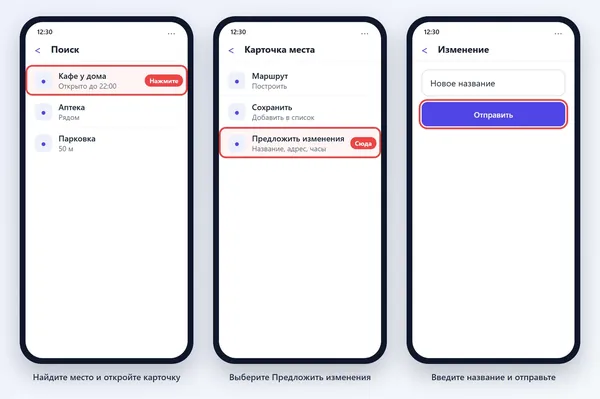
- Откройте Google Карты в браузере или в приложении и найдите нужное место в поиске.
- Нажмите на название, чтобы открыть карточку места.
- Найдите пункт "Предложить изменения" или "Предложить исправление". В приложении он может находиться в меню с тремя точками.
- Выберите "Изменить название или другие сведения".
- Впишите правильное название. При необходимости добавьте адрес, телефон или часы работы.
- Нажмите "Отправить". Предложение уйдёт на проверку.
После проверки изменение появится на карте или вам придёт отказ. Обычно это занимает от нескольких часов до нескольких дней. Результат можно посмотреть в разделе "Ваш вклад" в аккаунте.
Как назвать место по-своему: ярлык и список
Если нужно свое название, например "Дача" или "Мамина квартира", предложение на изменение не потребуется. Для этого есть ярлыки и сохранённые места, их видите только вы.
- Откройте карточку места и нажмите "Сохранить", затем добавьте место в список, например "Избранное".
- Для дома и работы откройте раздел "Сохранённые", затем "Ярлыки" и выберите "Дом" или "Работа".
- Чтобы поставить собственное имя, найдите пункт "Добавить ярлык" в карточке и введите название.
- В списках можно написать заметку к месту, например номер подъезда или код домофона.
Ярлык отображается на ваших устройствах, пока вы в аккаунте. Если вы удалите его, исходное название вернётся.
Если вы владелец компании
Для организации названия правят через профиль компании в Google (Google Business Profile). Это быстрее и надёжнее, чем отправлять предложения как пользователь. Нужно подтвердить, что вы владелец: по почте, телефону или другим способом, который предложит сервис.
- Найдите свою компанию на Картах и нажмите "Управление профилем" или откройте business.google.com.
- Подтвердите права на профиль, если ещё не подтверждали.
- Откройте раздел с информацией и нажмите на название.
- Введите новое название. Оно должно совпадать с тем, что на вывеске и в документах.
- Сохраните. Изменение пройдёт проверку.
Нельзя добавлять в название лишние слова: рекламу, адрес, телефон, слоганы. Такие правки отклоняют, а профиль могут ограничить.
Почему изменение не приняли
Отказы случаются часто, и причины обычно простые. Разберём типичные:
- название не совпадает с тем, что реально указано на вывеске;
- в названии есть реклама, перечень услуг или контактные данные;
- для объекта нет подтверждения: фото вывески, сайта или официального источника;
- другой пользователь уже предложил иное название, и система выбрала его;
- вы правите не своё место, и владелец профиля отклонил изменение.
Как повысить шанс: добавьте фотографию вывески, укажите ссылку на сайт организации, предлагайте одно изменение за раз и пишите коротко. О том, как посмотреть и добавить снимки места, читайте в статье как посмотреть фото в Гугл Картах.
Если кнопки нет или карта показывает неверно
Не нашли пункт "Предложить изменения"? Попробуйте открыть карточку в браузере на компьютере: там меню полнее. Проверьте, что вы вошли в аккаунт Google и приложение обновлено. Для некоторых объектов, например государственных, правки закрыты.
Если место на карте стоит не там, это отдельная проблема с геопозицией, а не с названием. Её причины мы разобрали в статье почему айфон неправильно показывает местоположение. Для учётной записи пригодится и знание о том, зачем нужна синхронизация Google: именно она переносит ваши ярлыки на другие устройства.
Частые вопросы
- Можно ли переименовать место сразу, без проверки?
- Нет, предложения о публичном названии проверяются. Мгновенно меняется только ваш личный ярлык, который видите только вы.
- Сколько ждать ответа на предложение?
- От нескольких часов до нескольких дней. Статус можно посмотреть в разделе вклада в аккаунте Google.
- Как переименовать место, которое я сохранил?
- Откройте сохранённое место, добавьте ярлык или заметку. Название на самой карте при этом не поменяется.
- Могу ли я изменить название чужого магазина?
- Предложить исправление можно, но принимают его только при подтверждении. Владелец профиля может отклонить правку.
- Что делать, если название неверное и профиль заблокирован?
- Если вы владелец, обратитесь в поддержку Google Business Profile. Если нет, повторите предложение с фотографией вывески.