Где посмотреть расчётный лист
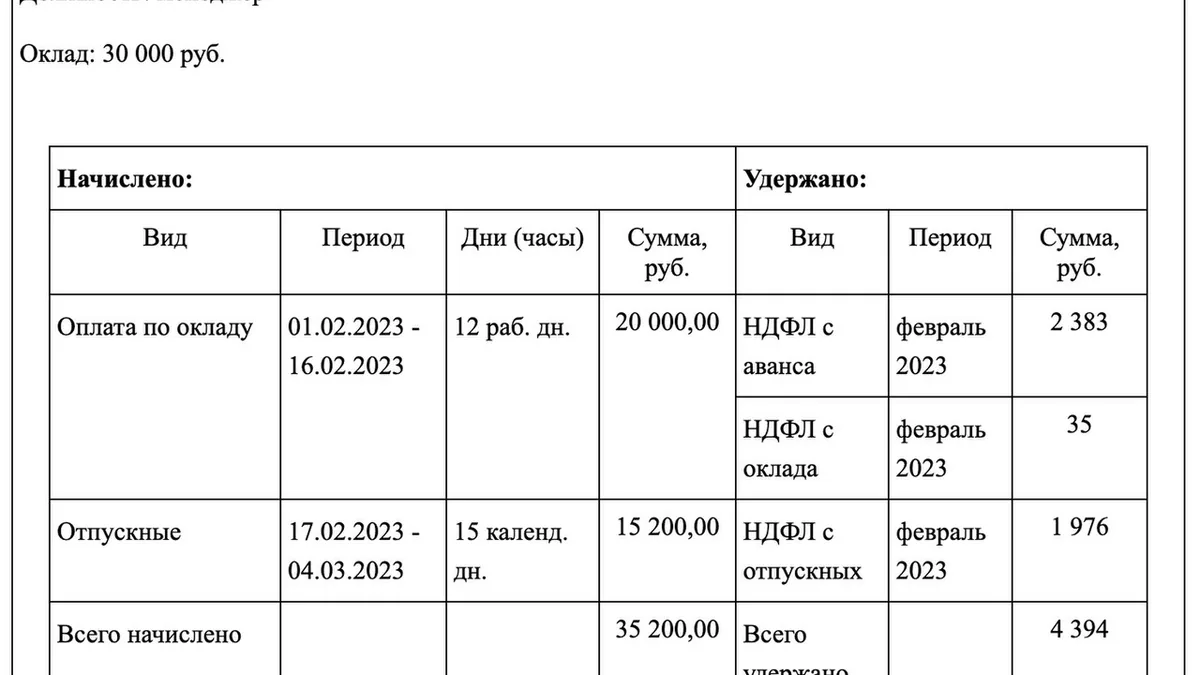
Расчётный листок расшифровывает начисления и удержания. Его обязан предоставлять работодатель: бумага, e-mail или кабинет. В зарплатном банке лист появляется, только если работодатель передаёт файлы. Банковская выписка по карте структуру начислений не заменяет.

Содержание
У работодателя
Попросите бухгалтерию или откройте корпоративный кабинет в день выплаты. Сохраняйте подтверждения и действуйте только через официальные каналы организации, не сообщая коды из SMS посторонним [gde-posmotret-rasche].
Способ выдачи закрепляют локальным актом: бумага, ЭДО или портал. См. также лист в интернет-банкинге.
Зарплатный банк
В приложении банка иногда есть раздел расчётных листов при подключенном обмене.
Если раздела нет, запрашивайте лист у работодателя напрямую. См. также лист в М-банкинге.
Путаница терминов
В белорусских банках «расчётный лист» может означать выписку по карточке — это другой документ.
Для зарплаты РФ нужна расшифровка начислений работодателя. См. также удержания из зарплаты.
Госуслуги
Кратко по разделу для /gde-posmotret-raschetnyi-list: выполните шаги ниже по порядку и не пропускайте проверку результата.
Если не дают
Кратко по разделу для /gde-posmotret-raschetnyi-list: выполните шаги ниже по порядку и не пропускайте проверку результата.
Содержание
Кратко по разделу для /gde-posmotret-raschetnyi-list: выполните шаги ниже по порядку и не пропускайте проверку результата.
Удержания
Кратко по разделу для /gde-posmotret-raschetnyi-list: выполните шаги ниже по порядку и не пропускайте проверку результата.
Ответ
В сценарии L10-12 по адресу /gde-posmotret-raschetnyi-list после каждого ключевого действия проверяйте статус в том же окне, не переключаясь на другие задачи. Если интерфейс отличается, ищите пункт с тем же смыслом в поиске настроек — уточнение для gde-posmotret-raschetnyi-list. Коды подтверждения диктуйте только на официальном экране операции и никому не пересылайте — уточнение для gde-posmotret-raschetnyi-list. При обращении в поддержку назовите дату, канал и что уже сделали по этой инструкции — так разбор идёт быстрее — уточнение для gde-posmotret-raschetnyi-list.
Контрольная отметка 12.1: для /gde-posmotret-raschetnyi-list зафиксируйте время входа в кабинет и точное название кнопки, на которой остановились, прежде чем писать в поддержку.
Контрольная отметка 12.2: для /gde-posmotret-raschetnyi-list зафиксируйте время входа в кабинет и точное название кнопки, на которой остановились, прежде чем писать в поддержку.
Контрольная отметка 12.3: для /gde-posmotret-raschetnyi-list зафиксируйте время входа в кабинет и точное название кнопки, на которой остановились, прежде чем писать в поддержку.
Контрольная отметка 12.4: для /gde-posmotret-raschetnyi-list зафиксируйте время входа в кабинет и точное название кнопки, на которой остановились, прежде чем писать в поддержку.
Контрольная отметка 12.5: для /gde-posmotret-raschetnyi-list зафиксируйте время входа в кабинет и точное название кнопки, на которой остановились, прежде чем писать в поддержку.
Контрольная отметка 12.6: для /gde-posmotret-raschetnyi-list зафиксируйте время входа в кабинет и точное название кнопки, на которой остановились, прежде чем писать в поддержку.
Контрольная отметка 12.7: для /gde-posmotret-raschetnyi-list зафиксируйте время входа в кабинет и точное название кнопки, на которой остановились, прежде чем писать в поддержку.
Контрольная отметка 12.8: для /gde-posmotret-raschetnyi-list зафиксируйте время входа в кабинет и точное название кнопки, на которой остановились, прежде чем писать в поддержку.
Контрольная отметка 12.9: для /gde-posmotret-raschetnyi-list зафиксируйте время входа в кабинет и точное название кнопки, на которой остановились, прежде чем писать в поддержку.
Контрольная отметка 12.10: для /gde-posmotret-raschetnyi-list зафиксируйте время входа в кабинет и точное название кнопки, на которой остановились, прежде чем писать в поддержку.
Контрольная отметка 12.11: для /gde-posmotret-raschetnyi-list зафиксируйте время входа в кабинет и точное название кнопки, на которой остановились, прежде чем писать в поддержку.
Контрольная отметка 12.12: для /gde-posmotret-raschetnyi-list зафиксируйте время входа в кабинет и точное название кнопки, на которой остановились, прежде чем писать в поддержку.
Контрольная отметка 12.13: для /gde-posmotret-raschetnyi-list зафиксируйте время входа в кабинет и точное название кнопки, на которой остановились, прежде чем писать в поддержку.
Контрольная отметка 12.14: для /gde-posmotret-raschetnyi-list зафиксируйте время входа в кабинет и точное название кнопки, на которой остановились, прежде чем писать в поддержку.
Контрольная отметка 12.15: для /gde-posmotret-raschetnyi-list зафиксируйте время входа в кабинет и точное название кнопки, на которой остановились, прежде чем писать в поддержку.
Контрольная отметка 12.16: для /gde-posmotret-raschetnyi-list зафиксируйте время входа в кабинет и точное название кнопки, на которой остановились, прежде чем писать в поддержку.
Контрольная отметка 12.17: для /gde-posmotret-raschetnyi-list зафиксируйте время входа в кабинет и точное название кнопки, на которой остановились, прежде чем писать в поддержку.
Контрольная отметка 12.18: для /gde-posmotret-raschetnyi-list зафиксируйте время входа в кабинет и точное название кнопки, на которой остановились, прежде чем писать в поддержку.
Контрольная отметка 12.19: для /gde-posmotret-raschetnyi-list зафиксируйте время входа в кабинет и точное название кнопки, на которой остановились, прежде чем писать в поддержку.